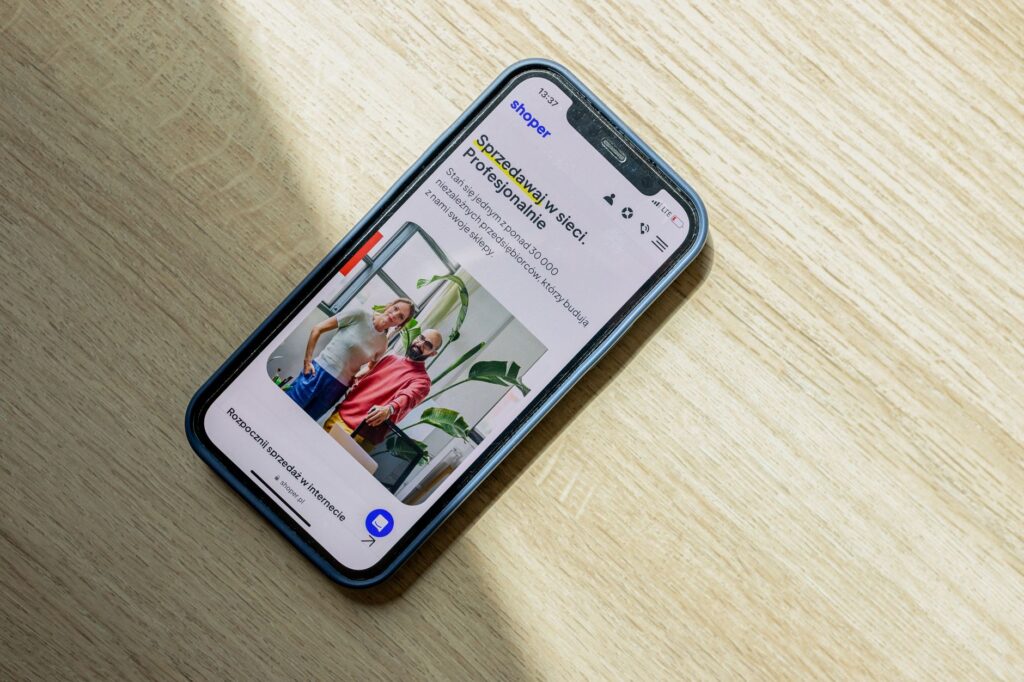
Strona dobrze działa na telefonie wtedy, gdy jest czytelna, szybko się ładuje, łatwo się ją obsługuje dotykiem i pozwala bez problemu wykonać najważniejsze zadanie — na przykład wysłać formularz, znaleźć numer telefonu albo kupić produkt. Sprawdzisz to bez specjalistycznej wiedzy, łącząc test na prawdziwym smartfonie z narzędziami Google i przeglądarki.
Spis treści
Od czego zacząć test strony na telefonie?
Najpierw otwórz stronę na smartfonie, najlepiej w trybie prywatnym przeglądarki i przy wyłączonym Wi-Fi. Dzięki temu sprawdzisz ją w warunkach zbliżonych do typowej wizyty użytkownika.
Przetestuj przede wszystkim:
1. stronę główną,
2. najważniejsze podstrony oferty,
3. kontakt,
4. formularz lub proces zakupu,
5. wpis na blogu albo stronę docelową z reklamy.
Nie ograniczaj się do przewijania. Wykonaj najważniejsze zadanie użytkownika, na przykład znajdź produkt, dodaj go do koszyka i przejdź do płatności albo znajdź dane kontaktowe i wyślij wiadomość.
Co sprawdzić na prawdziwym smartfonie?
Czy treść jest czytelna?
Zwróć uwagę, czy:
– tekst nie wychodzi poza ekran,
– czcionka nie jest zbyt mała,
– nagłówki nie zajmują kilku nieczytelnych wierszy,
– kontrast tekstu i tła jest wystarczający,
– zdjęcia oraz grafiki nie są ucięte.
Jeśli musisz powiększać stronę dwoma palcami, aby przeczytać podstawową treść, to znak, że wersja mobilna wymaga poprawy.
Czy nawigacja działa wygodnie?
Otwórz menu i sprawdź, czy łatwo znaleźć najważniejsze podstrony. Przyciski powinny być na tyle duże i oddalone od siebie, aby można było trafić w nie palcem bez przypadkowego uruchamiania sąsiedniej funkcji.
Sprawdź także:
– czy menu zamyka się po wybraniu strony,
– czy przycisk powrotu działa przewidywalnie,
– czy logo prowadzi na stronę główną,
– czy linki nie są zbyt blisko siebie,
– czy przyciski mają zrozumiałe etykiety, na przykład „Wyślij formularz” zamiast samego „Kliknij”.
Czy formularze da się szybko wypełnić?
W formularzu sprawdź, czy klawiatura nie zasłania pola, w którym wpisujesz dane. Przetestuj również automatyczne podpowiedzi, wybór daty, numer telefonu i komunikaty o błędach.
Dobry formularz mobilny:
– ma wyraźnie opisane pola,
– pokazuje, które dane są wymagane,
– używa odpowiedniego typu klawiatury,
– zachowuje wpisane dane po błędzie,
– potwierdza poprawne wysłanie wiadomości.
Czy strona nie przesuwa się samoistnie?
Przewiń stronę w dół i w górę, obróć telefon poziomo, otwórz menu oraz zamknij komunikat cookies. Jeśli ekran zaczyna przesuwać się poziomo albo elementy nachodzą na siebie, prawdopodobnie występuje problem z responsywnością.
Jak przetestować stronę na różnych ekranach?
Jednego telefonu nie należy traktować jako pełnego testu. Strona może wyglądać poprawnie na dużym smartfonie, ale źle na mniejszym ekranie lub w orientacji poziomej.
W przeglądarce Chrome na komputerze możesz użyć narzędzi deweloperskich:
1. Otwórz stronę.
2. Kliknij prawym przyciskiem myszy i wybierz „Zbadaj”.
3. Włącz tryb urządzenia mobilnego ikoną telefonu i tabletu.
4. Wybierz kilka dostępnych rozmiarów ekranu.
5. Sprawdź widok pionowy i poziomy.
To szybki sposób na wykrycie problemów z układem, ale nie zastępuje testu na prawdziwym urządzeniu. Emulator nie zawsze pokazuje rzeczywiste zachowanie klawiatury, dotyku, pamięci podręcznej czy wolniejszego połączenia.
Warto sprawdzić stronę co najmniej na:
– mniejszym smartfonie,
– większym smartfonie,
– tablecie,
– urządzeniu z systemem Android,
– urządzeniu Apple, jeśli odwiedzają je Twoi klienci.
Jak sprawdzić szybkość strony mobilnej?
Do podstawowego testu użyj PageSpeed Insights. Wklej adres konkretnej podstrony, a nie tylko strony głównej. Narzędzie pokaże wyniki dla urządzeń mobilnych oraz wskazówki dotyczące wydajności.
Sprawdź przede wszystkim:
– czas pojawienia się głównej treści,
– stabilność układu podczas ładowania,
– opóźnienie reakcji na działanie użytkownika,
– rozmiar obrazów i plików,
– elementy blokujące wyświetlenie strony.
Nie oceniaj strony wyłącznie na podstawie jednej liczby. Ważne jest również to, czy użytkownik może szybko zobaczyć treść i kliknąć właściwy przycisk. Więcej informacji o szybkości WordPressa znajdziesz w artykule „Jak poprawić szybkość ładowania strony WordPress?”, a znaczenie poszczególnych wskaźników opisuje tekst „Co oznaczają Core Web Vitals i które wyniki są najważniejsze?”.
Warto wykonać test także przy wolniejszym połączeniu. Strona, która działa dobrze tylko przy szybkim Wi-Fi, może sprawiać problemy osobom korzystającym z internetu mobilnego.
Jak wykryć problemy z użytecznością mobilną?
W Google Search Console sprawdź raport dotyczący użyteczności na urządzeniach mobilnych, jeśli jest dostępny dla Twojej witryny. Może on wskazać między innymi:
– tekst zbyt mały do czytania,
– elementy klikalne umieszczone zbyt blisko siebie,
– treść szerszą niż ekran,
– problemy z wyświetlaniem strony na urządzeniach mobilnych.
Raport jest pomocny, ale nie wykryje każdego problemu. Nie pokaże na przykład, że komunikat cookies zasłania przycisk albo że użytkownik nie rozumie etykiety formularza. Dlatego zawsze połącz dane z narzędzia z ręcznym przejściem przez stronę.
Sprawdź także, czy:
– baner cookies można zamknąć jedną ręką,
– okna pop-up nie zasłaniają całej treści,
– odtwarzacze i mapy nie blokują przewijania,
– telefoniczny numer kontaktowy jest klikalny,
– adres e-mail otwiera właściwą aplikację,
– przyciski nie przesuwają się podczas ładowania.
Jak przygotować prostą checklistę testów?
Przed publikacją zmian przejdź przez krótką listę kontrolną:
– [ ] Strona otwiera się bez poziomego przewijania.
– [ ] Najważniejsza treść jest widoczna i czytelna.
– [ ] Menu działa w pionie i poziomie.
– [ ] Przyciski można łatwo nacisnąć palcem.
– [ ] Formularze można wypełnić bez pomyłek.
– [ ] Komunikaty o błędach są zrozumiałe.
– [ ] Obrazy nie są ucięte ani nadmiernie rozciągnięte.
– [ ] Pop-upy i baner cookies można zamknąć.
– [ ] Numer telefonu i adres e-mail są aktywnymi odnośnikami.
– [ ] Strona działa przy wolniejszym połączeniu.
– [ ] Najważniejsze zadanie użytkownika można wykonać od początku do końca.
Jeśli znajdziesz problem, zapisz adres podstrony, model urządzenia, system, przeglądarkę, wykonane działanie i oczekiwany rezultat. Taki opis ułatwia przekazanie błędu osobie zajmującej się stroną i pozwala szybko sprawdzić, czy poprawka rzeczywiście działa.